

GA4(Googleアナリティクス4)とは、Googleが無料提供するアクセス解析ツールです。訪問者数・流入経路・ユーザー行動をデータで把握でき、中小企業でも専門知識なしに導入できます。
「ホームページはあるけれど、誰がどうやって来ているか全くわからない」——整骨院、美容室、飲食店のオーナーさんからよく聞く言葉です。実はそのデータ、Googleがすでに無料で集めてくれています。GA4さえ導入すれば、専任のWeb担当者がいなくても、週15分で自分のホームページの課題を把握できます。
この記事でわかること
- GA4の基本概念と中小企業のホームページ改善に活用できる理由
- 専任Web担当者がいなくても最低限見るべき指標と改善ステップ
- GA4導入から最初のデータ活用までの具体的な流れ
- 無料で使える補完ツール(Googleサーチコンソール・Looker Studio)との組み合わせ方
GA4とは?中小企業のホームページ改善に役立つ無料アクセス解析ツール
GA4(Googleアナリティクス4)はGoogleが無料提供する次世代アクセス解析ツールです。2020年10月にリリースされ(Google公式、2020年)、ホームページに訪れた人がどのページを見て、どこで離脱したかを数字で可視化できます。有料マーケティングツールと遜色ない分析機能をコストゼロで利用でき、日本国内では中小企業から大企業まで広く普及しています。総務省の「令和5年版情報通信白書」によると、日本企業のウェブサイト保有率は中小企業でも約72%に達しており、その活用の質がビジネス成果を左右する時代になっています。
整骨院や美容室を例にとると、「予約ページを見た人が実際に予約せずに離脱している」「スマートフォンからのアクセスで問い合わせが来ていない」といった具体的な問題をGA4は教えてくれます。感覚ではなくデータで課題を把握できるため、限られた時間でも的確な改善が可能になります。
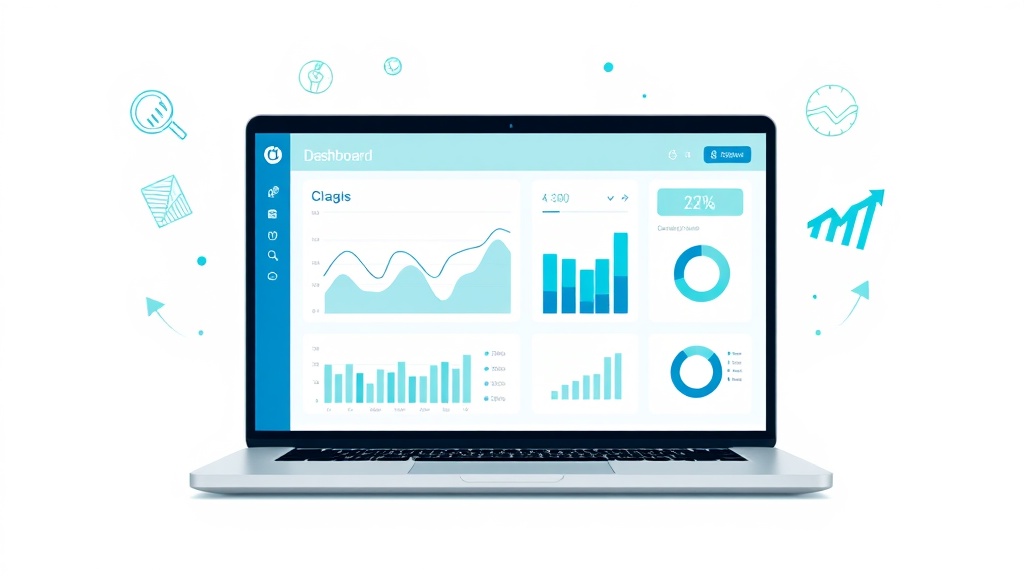
GA4は無料で使えるGoogleの公式アクセス解析ツールです。中小企業のホームページ改善に必要なデータを直感的に確認できます。
GA4が中小企業に選ばれる3つの理由
① 完全無料で、Googleの信頼性が担保されている
GA4はGoogleが直接提供するツールで、利用料は一切かかりません。Googleサーチコンソールや広告データとも紐付けて使えるため、Google関連サービスとの連携が標準で備わっています。有料の競合ツール(Adobe Analyticsなど)は月額数万〜数十万円かかるのに対し、GA4は同等の基本機能を無料で提供しています。
② Web・アプリを横断して一元管理できる
「ホームページとオンラインショップの両方を追いたい」というニーズにも対応しています。ユーザーがデバイスを変えてアクセスしても同じ人物として追跡できるクロスプラットフォーム計測が標準機能として備わっており、スマートフォン経由のアクセスが全体の60〜70%を占めるローカルビジネスにとって特に有用です(総務省通信利用動向調査、2023年)。
③ 導入がシンプルで、設置当日からデータが集まりはじめる
難しいコードは不要です。WordPressなら無料プラグイン1つで設置できます。設置したその日からデータ収集がスタートするため、「まず入れてみる」という始め方で問題ありません。
無料相談はこちら → /contact
旧Googleアナリティクス(UA)との違いと2026年時点で移行が必須な理由
ユニバーサルアナリティクス(UA)はすでにサービス終了しています。2023年7月に標準版のデータ収集が停止し、2024年7月にはデータ閲覧自体もできなくなりました(Google公式サポート、2023年)。今もUAのままにしているホームページは、この瞬間もアクセスデータを失い続けているということです。2026年時点ではGA4への移行は必須であり、UAへの依存は「アクセス解析の空白期間」を生んでいます。
UA時代に培った知識は無駄になりません。ただし、画面構成・指標名・計測の考え方が根本から変わっているため、差分を先に把握しておくと学習がスムーズです。
UAとGA4の主な違いを比較表で確認する
| 比較項目 | ユニバーサルアナリティクス(UA) | GA4 |
|---|---|---|
| 計測の単位 | セッション(訪問)ベース | イベントベース |
| 直帰率 | あり(別ページを見ずに離脱する割合) | なし(エンゲージメント率に置換) |
| ページビュー | ページビュー数 | page_viewイベント数 |
| コンバージョン | 目標(ゴール) | コンバージョンイベント |
| 対応環境 | ウェブのみ | ウェブ+アプリ |
| データ保持期間 | 最大50ヶ月 | 最大14ヶ月(デフォルト2ヶ月) |
GA4の計測方式は、2023年にイベントベース計測へと根本から変更されました(Google公式サポート、2023年)。UA経験者が特につまずくのが「直帰率がない」という点です。GA4では代わりにエンゲージメント率(10秒以上滞在・2ページ以上閲覧・コンバージョンのいずれかを満たした割合)を使います。数値の意味が逆になるため、最初は戸惑って当然です。
一点注意が必要なのは、UAのデータはGA4に引き継げないことです。UAのデータはGoogleスプレッドシートやLooker Studioにエクスポートして保存できます。過去データが必要な方は早めに対応しておきましょう。
GA4でできること:中小企業のホームページ改善に直結する主要機能
GA4を使えば、訪問者数・流入経路・ページ別パフォーマンスを無料で可視化できます。「ホームページに月何人来ているか知らない」という状態から抜け出せて、どの施策にリソースを集中させるべきかが自然と見えてきます。BrightEdgeの調査(2023年)によると、データドリブンなWeb改善を実施した企業は、感覚ベースで改善した企業と比較してコンバージョン率が平均23%高い結果が報告されています。

GA4ではユーザーの行動をイベント単位で計測できるため、「どのページで離脱したか」「どのボタンが押されたか」など具体的な改善ポイントが見えてきます。
リソースが限られる中小企業が特に使うべき機能を厳選
流入チャネル分析
「お客さんはどこからホームページに来ているか」が一目でわかります。Google検索から来た人が多いのか、SNSからなのか、Googleマップ経由なのか。例えば、SNS集客に力を入れているのにSNS経由の流入が1%しかないなら、施策を見直す明確な根拠になります。チャネルの多様化は集客の安定性を高める重要な指標で、特定チャネルへの依存度が80%を超える場合はリスク管理の観点から対策が必要です。
ランディングページレポート
「ユーザーが最初に開いたページはどこか」を表示します。最初に目にするページがわかれば、そのページのファーストインプレッションを最優先で改善できます。Nielsen Norman Groupの調査(2020年)では、ユーザーの約55%がページを15秒以内に離脱するとされており、ランディングページの初速改善は成果に直結します。
コンバージョンイベント設定
「問い合わせフォームの送信」「電話ボタンのタップ」「予約ページへの遷移」などをコンバージョンとして設定することで、どの経路から来た人が実際にアクションを起こしているかを追跡できます。整骨院や美容室などのローカルビジネスにとって、集客経路とコンバージョンを紐付けるこの機能は特に重要です。
💡 GA4の設定・活用でお困りですか?
「自分で設定できるか不安」「データを見てもどこを直せばいいかわからない」——そんな四国のローカルビジネスオーナーのために、sistail.jpではGA4導入サポートからホームページ改善提案まで一括でお手伝いしています。まずはお気軽にご相談ください。
【初心者向け】GA4の導入・設定手順をステップバイステップで解説
導入の流れは大きく4ステップです。難しそうに見えますが、一つずつ進めば30〜60分で完了できます。
- Googleアカウントを準備する
Gmailアカウントがあれば使用できます。ビジネス用に専用アカウントを作ることを推奨します。
- GA4プロパティを作成する
Google アナリティクスにアクセスし、「管理」→「プロパティを作成」をクリック。プロパティ名(例:店舗名+ホームページ)・タイムゾーン(日本)・通貨(日本円)を設定します。
- データストリームを設定する
「ウェブ」を選択し、ホームページのURLとストリーム名を入力します。「測定ID(G-XXXXXXXX)」が発行されます。この番号が後で必要になるので控えておきましょう。
- 計測タグをホームページに設置する
取得した測定IDをホームページに埋め込みます。設置方法は以下のセクションで詳しく解説します。
WordPressサイトへのGA4タグ設置手順
WordPressユーザーには2つの選択肢があります。
方法①:Site Kit by Googleプラグインを使う(初心者向け)
- WordPress管理画面→「プラグイン」→「新規追加」で「Site Kit by Google」を検索
- インストール・有効化後、画面の指示に従ってGoogleアカウントと連携
- GA4プロパティを選択して連携を完了
- プラグイン側で自動的にタグが設置される
コードを一切触らずに設置できるため、IT知識が限られている方にはこちらを強く推奨します。WordPress.org公式ディレクトリによると、Site Kit by Googleは世界で300万以上のサイトで利用されています(WordPress.org、2024年)。
方法②:GTM(Googleタグマネージャー)経由で設置する(将来的な拡張を考えるなら)
GTMを使うと、GA4以外のタグ(Google広告の計測タグや電話計測タグなど)も一元管理できます。最初の設定はやや手間がかかりますが、一度組んでしまえば後の追加・変更が格段に楽になります。Google広告の効果計測も並行して行いたい場合は、GTM経由の設置がおすすめです。
設置完了後の動作確認
GA4管理画面の「レポート」→「リアルタイム」を開き、自分でホームページにアクセスしてみます。「過去30分間のユーザー数」に「1」と表示されれば正常に動作しています。
GA4の基本画面と初心者が最初に見るべき3つのレポート
GA4を開くと最初は戸惑うかもしれません。左側のメニューに「レポート」「探索」「広告」などが並んでいます。全部を覚えようとすると途方に暮れるので、まずは「レポート」の中の3つだけに絞って習慣をつけることを優先してください。
リアルタイムレポートで今のアクセス状況を確認する
「レポート」→「リアルタイム」を開くと、今まさにホームページを見ている人数がわかります。タグが正常に動作しているかの確認以外にも、SNSへの投稿直後やチラシを配った日に「反応があったかどうか」を即座に確認できます。「投稿したらすぐ確認する」という習慣をつけると、施策の手応えをリアルに感じられるようになり、改善のモチベーションにつながります。
集客・エンゲージメントレポートでホームページの問題点を発見する
集客レポート(「レポート」→「集客」→「トラフィック獲得」)
ここでは「どこから来たユーザーが多いか」を確認できます。主なチャネルは以下の通りです。
- Organic Search:Google・Yahoo!などの検索エンジンから
- Direct:URLを直接入力、またはブックマークから
- Organic Social:Instagram・Facebook・Xなどのソーシャルメディアから
- Referral:他のウェブサイトのリンクから
- Paid Search:Google広告などのリスティング広告から
チャネルの偏りを知ることで「検索以外の集客を強化すべき」「広告費を使っているのに効果が薄い」といった判断ができます。
エンゲージメントレポート(「レポート」→「エンゲージメント」→「ページとスクリーン」)
どのページが多く見られ、どのページで離脱されているかを確認できます。「よく読まれているページ」の共通点を他のページに展開する、「離脱が多いページ」のコンテンツやボタン配置を見直す——そういった改善の起点として活用します。
週1回15分のルーティンを作る
忙しい中小企業オーナーに「毎日チェック」は現実的ではありません。月曜の朝15分で以下の3点を確認するだけで十分です。
- 先週のセッション数は先々週と比べてどうか(増減を把握)
- 流入チャネルに大きな変動はあったか
- 問い合わせ(コンバージョン)の数はいくつか
これだけで、ホームページの健康状態を週次で把握できます。
GA4には多くの指標がありますが、まずはこの5つの重要指標を定期的に確認する習慣をつけることが、ホームページ改善の第一歩です。
中小企業がGA4で絶対に確認すべき5つの重要指標
専任担当者がいない中小企業は、指標を絞り込むことが継続の秘訣です。GA4には数十の指標がありますが、まずはこの5つだけ押さえれば判断できます。
① セッション数
- 意味:ホームページへの訪問の延べ回数(1人が3回訪れれば3セッション)
- 確認場所:レポート → 集客 → トラフィック獲得
- 目安:業種・地域によって異なる。地域密着型ビジネスでは月100〜500セッション程度からスタートするケースが多い
② ユーザー数
- 意味:実際に訪れた人数(重複を除いた実人数)
- 確認場所:レポート概要(ホーム画面)
- 目安:セッション数の70〜80%程度が一般的。大きく乖離している場合はリピーターが多いか、カウント設定に問題がある可能性がある
③ エンゲージメント率
- 意味:10秒以上の滞在・2ページ以上の閲覧・コンバージョンのいずれかを達成したセッションの割合
- 確認場所:レポート → エンゲージメント
- 目安:50%以上が一般的な水準。低い場合はページの内容がユーザーの期待に応えていない可能性が高い(Google公式ドキュメント参照)
④ コンバージョン数
- 意味:問い合わせ・予約・購入など、目標としたアクションが完了した回数
- 確認場所:レポート → エンゲージメント → コンバージョン
- 目安:コンバージョン率(コンバージョン数÷セッション数)が1〜3%なら一般的な水準。Wordstreamの調査(2023年)では、業種によってコンバージョン率は0.5〜8%と幅があります
⑤ 流入チャネル(Organic Search / Direct / Socialなど)
- 意味:ユーザーがどこからホームページに訪れたか
- 確認場所:レポート → 集客 → トラフィック獲得
- 目安:特定チャネルへの依存が80%以上なら、アルゴリズム変動リスクに備えて他チャネルの強化を検討する
GA4データをもとにホームページを改善する具体的な5ステップ
GA4は「見るだけ」では何も変わりません。データを見て、課題を見つけて、改善につなげる——この流れを繰り返すことでホームページの成果は着実に向上していきます。
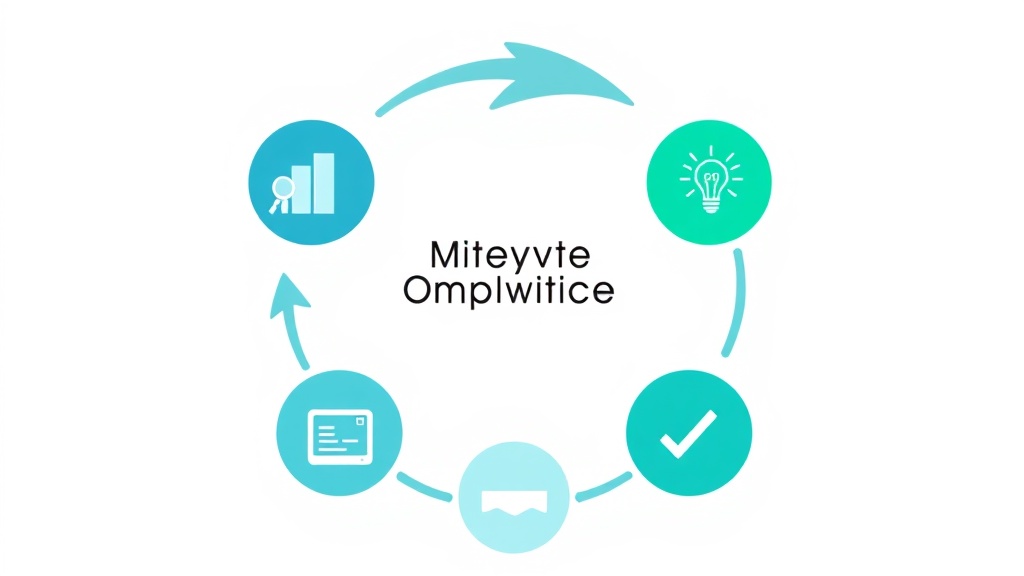
GA4を使ったホームページ改善は一度きりではなく、データ収集→分析→仮説→実施→効果測定のサイクルを繰り返すことで継続的な成果につながります。
ステップ1:データを見る
GA4の5つの重要指標(セッション数・ユーザー数・エンゲージメント率・コンバージョン数・流入チャネル)と、リアルタイム・集客・エンゲージメントの3つのレポートを確認します。「先月より問い合わせが3件減った」など具体的な変化を記録しておきましょう。記録があれば後で改善の前後比較ができます。
ステップ2:課題を発見する
「どのページで離脱が多いか」「どのチャネルからの流入が減ったか」を掘り下げます。エンゲージメントレポートで離脱が多いページを特定したら、そのページを実際にスマートフォンで開いてみてください。そのひと手間が重要です。
ステップ3:改善仮説を立てる
「問い合わせページへのボタンが見えにくいのでは?」「スマホで表示が崩れているのでは?」といった仮説を立てます。一度に変える箇所は1〜2個に絞るのがポイントです。複数同時に変えると、どれが効いたか判断できなくなります。
ステップ4:修正する
ボタンの色を変える、テキストを短くする、問い合わせフォームの項目を減らすなど、具体的な改善を実施します。
ステップ5:効果を確認する
修正から2〜4週間後にGA4データを再確認します。コンバージョン率が改善されたか、エンゲージメント率が上がったかを見て、仮説の正否を判断します。
シナリオ別:GA4データから導き出す改善アクション例
「問い合わせページの直前で離脱が多い」場合
GA4のエンゲージメントレポートで問い合わせページの直前ページを確認します。「料金ページ→問い合わせページ」という流れで離脱が多いなら、料金への不安がハードルになっている可能性があります。「まず相談だけでもOK」というメッセージを料金ページに追加する、LINEなど問い合わせの敷居を下げる手段を設けるといった対策が有効です。
「検索流入は多いのにコンバージョンにつながらない」場合
Googleサーチコンソールと連携し、どんなキーワードで来ているかを確認します。「地名+施術名」で来た人と「症状名」で来た人では求めている情報が異なります。ランディングするページの内容が、そのキーワードを検索した人の期待とずれていないかを見直しましょう。
「新規ユーザーは多いがリピーターが少ない」場合
GA4のユーザー属性レポートで「新規ユーザー vs リピーター」の比率を確認します。リピーターを増やすためには、施術後のケア情報や院内ブログなど「再訪する理由」となるコンテンツを充実させることが効果的です。
よくある改善パターン:GA4が示す課題とその対処法
GA4を使っていると、業種を問わず似たような課題パターンに出会います。代表的なものをまとめます。
課題①:特定ページのエンゲージメントが低い
GA4のエンゲージメントレポートで「平均エンゲージメント時間が10秒未満のページ」を確認します。そのページを実際にスマートフォンで開き、「情報が探しにくい」「テキストが多すぎる」「スマホで見にくい」などの問題を目視でチェックします。コンテンツを整理して、次のアクション(問い合わせ・電話・予約)への誘導を明確にすることが改善の基本です。
課題②:流入が検索のみに偏っている
GA4のトラフィック獲得レポートでOrganic Searchへの依存度が高い場合、Googleのアルゴリズム変動で一気にアクセスが減るリスクがあります。実際、Googleのコアアップデートによって一部サイトでは検索流入が30〜50%減少した事例も報告されています(Search Engine Journal、2023年)。Googleマップ(GBP)の写真や投稿を充実させるなど、検索以外の流入経路を育てることが中長期的な安定につながります。
課題③:スマートフォンユーザーの離脱が多い
GA4のエンゲージメントレポートでは「デバイスカテゴリ」ごとの比較ができます。スマホユーザーのエンゲージメント率がPCより大幅に低い場合、スマホ表示の最適化が急務です。Googleの調査(2018年)では、ページの読み込みが3秒を超えるとスマホユーザーの53%が離脱するとされており、「ボタンのサイズ」「フォントの大きさ」「ページの読み込み速度(Google PageSpeed Insights で無料確認可)」を見直すことから始めましょう。
GA4と併用すると効果的な無料ツール2選
GA4単体でも十分ですが、次の2つの無料ツールと組み合わせることで分析の解像度が一気に上がります。追加コストは一切かかりません。
Googleサーチコンソールとの連携設定と活用法
Googleサーチコンソール(Search Console)とは、「どんな検索キーワードで何回表示され、何回クリックされたか」を管理できるGoogleの無料ツールです。GA4と連携させることで、「検索で来たユーザーがサイト内でどう行動したか」を一貫して追跡できるようになります。
連携手順
- GA4管理画面 → 「管理」 → 「プロパティ設定」 → 「Search Consoleのリンク」
- 「リンク」をクリックし、Search Consoleのプロパティを選択
- 連携完了後、GA4のレポート「集客」 → 「Search Console」からデータを確認できる
連携後にできる分析の例として、「"松山市 整骨院 腰痛"というキーワードで来たユーザーが、施術案内ページで離脱している」という事実がわかったとします。そうなれば「腰痛に特化した施術情報をページ内で充実させる」という明確な改善アクションが見えてきます。SEO改善とGA4データ活用をセットで進めるこのワークフローは、四国のローカルビジネスにとって非常に実践的なアプローチです。
なお、GA4データの読み方がわからない場面では、ChatGPTやGeminiといった生成AIツールに「このデータをどう解釈すればいいか」と質問するのも一つの方法です。AIが平易な言葉でデータの意味を説明してくれるため、専任担当者がいない企業の補助ツールとして活用が広がっています。
Looker Studioとの連携
Looker Studio(旧Googleデータポータル)は、GA4のデータを見やすいビジュアルレポートに変換できる無料ツールです。毎週のレポート確認が自動化でき、「毎月第1月曜日にメールで送られてくる」設定も可能です。レポート作業の手間を省くことで、週次確認の習慣が作りやすくなります。GA4・サーチコンソール・Looker Studioの3ツールを組み合わせれば、追加コストゼロで大手企業並みのデータ活用基盤が整います。
まとめ:2026年、GA4を使ったホームページ改善の第一歩を踏み出そう
GA4を使ったホームページ改善で、やるべきことを整理するとシンプルです。
最小限スタートプランの3ステップ
- 今日中に:GA4を導入してホームページにタグを設置する(所要時間30〜60分)
- 今週中に:リアルタイム・集客・エンゲージメントの3レポートを確認して現状を把握する
- 来週から毎週:セッション数・ユーザー数・エンゲージメント率・コンバージョン数・流入チャネルの5指標を15分で定点観測するルーティンを始める
これだけで、今まで「なんとなく」で判断していたホームページ改善が、データに基づく確かな意思決定に変わります。
GA4を入れたら終わりではありません。データを見て、仮説を立てて、改善して、また確認する——この小さなサイクルを繰り返した先に、問い合わせが増え、来店が増える成果があります。
「設定が不安」「データを見てもどう解釈すればいいかわからない」という場合は、sistail.jp にご相談ください。四国を中心に整骨院・美容室・飲食店・士業など幅広いローカルビジネスのWeb集客・GA4活用支援を行っています。初回相談は無料ですので、まずはお気軽にご連絡ください。
無料相談はこちら → /contact
よくある質問(GA4に関するQ&A)
Q1. GA4は本当に無料ですか?有料版との違いは?
A. 通常の中小企業が使う範囲では完全無料です。有料版(GA4 360)は月額数百万円規模の大企業向けで、データ処理の上限引き上げや専任サポートなどが追加されています。年間数十万〜数百万のページビュー程度であれば、無料版で必要な機能はすべて揃っています。
Q2. 設定に専門知識は必要ですか?自分でできますか?
A. WordPressサイトであれば「Site Kit by Google」プラグインを使うことで、コードの知識なしに30分程度で設置できます。非WordPressサイトの場合はGoogleタグマネージャーを使う方法が一般的です。難しければGA4導入を専門に対応してくれるサービスに相談するのも選択肢の一つです。
Q3. データが反映されるまでどのくらい時間がかかりますか?
A. リアルタイムレポートはタグ設置後すぐ(数秒〜数分)に確認できます。標準レポート(集客・エンゲージメントなど)はデータが反映されるまで24〜48時間かかる場合があります。設置の翌日から確認するようにしましょう。
Q4. UAのデータはGA4に移行できますか?
A. UAのデータはGA4に直接移行できません。UA時代のデータはGoogleスプレッドシートやLooker Studioにエクスポートして保存しておくことを推奨します。GA4は導入した日からデータが積み上がっていくため、早めに導入するほど後で振り返れる期間が長くなります。
Q5. GA4でホームページのどこを改善すればよいかわかりません
A. まずGA4のエンゲージメントレポートで「離脱が多いページ」を特定し、そのページをスマートフォンで実際に開いてみることから始めてください。「見にくい」「次に何をすればいいかわからない」と感じる箇所がそのまま改善ポイントです。GA4で課題を見つけて改善し、またGA4で確認するサイクルが、最もシンプルで確実な方法です。
関連ページ
そのHP、お客さんに見つけてもらえていますか?
サイトURLを教えていただければ、改善すべきポイントをお伝えします。
営業電話はいたしません | ご相談だけでもOK | 1営業日以内にご返信