

この記事でわかること
- プログラミング知識ゼロでもChatGPTを使えばExcel関数・VBAマクロを即日生成できる
- 中小企業の定型業務を最短1日で自動化できる具体的なステップがわかる
- 業種別の活用シナリオ・コピペで使えるプロンプトテンプレートを収録している
- セキュリティリスクと無料版・有料版の選び方まで網羅的に解説している
ChatGPTとExcelを組み合わせると、日本語で指示するだけでVBA・関数コードが自動生成でき、中小企業の定型業務を最短即日・月数十時間削減できます。 月額約3,000円の有料プランで導入でき、IT専任者がいないローカルビジネスにも即日対応できる実践的な時短手法です。
整骨院のレセプト集計、美容室の月次売上まとめ、飲食店の仕入れ原価計算——毎月繰り返す「あの面倒な作業」は、今日から変えられます。
【結論】ChatGPT×Excel業務自動化で中小企業の定型業務は最短1日で変わる
ChatGPTは日本語で業務内容を伝えるだけで、ExcelのVBAコードや複雑な関数式を自動で生成します。コードを自分で書く必要は一切なく、「VBAって聞いたことはあるけど、プログラミングは自分には無理」という前提を外すことができます。
中小企業が直面する3つの壁——IT専任担当者がいない・自動化ツールの導入費用が高い・特定の人にしか操作できない属人化——を同時に乗り越えられるのが、ChatGPT×Excel自動化の最大の強みです。月5万円分の作業を自動化できたという報告(IT miyagi、2024年)や、会議議事録の作成が90%の時間短縮で完成するといった効果と組み合わせれば、月数十時間単位の削減は現実的な数字です。
ChatGPTとExcelを組み合わせることで、専門知識がなくても定型業務の自動化が1日以内に実現できます。
なぜ今、中小企業にChatGPT×Excel自動化が必要なのか
VBAを独学で習得して実務レベルになるまでには、数十〜数百時間の学習が必要です(業界通説、2025年)。途中で挫折するケースも多く、学習コストは現実的な導入障壁になっています。ChatGPTを使えば、その工程がわずか数分に圧縮されます。学習コスト換算で95%以上の削減効果です。
既存のRPAツールや業務システムは、導入費用が数十万〜数百万円になることも珍しくありません。一方でChatGPTの有料プランは月額約3,000円です。中小企業庁「中小企業白書2024年版」によれば、中小企業のデジタル化投資の主な障壁として「導入コスト」(58.3%)と「社内の知識・スキル不足」(52.1%)が上位に挙げられています。ChatGPT×Excel自動化はこの両方の障壁を同時に取り除く手法として、IT専任者がいない中小企業向けの最適解と評価されています。
無料GBP診断を試す → /tools/gbp-checker
まず知っておくべき基本:ChatGPT×Excel業務自動化でできること4カテゴリ
ChatGPT×Excel業務自動化でできることは、大きく4つのカテゴリに整理できます。関数生成・VBAマクロ生成・グラフ/レポート自動作成・エラー修正の4つです。
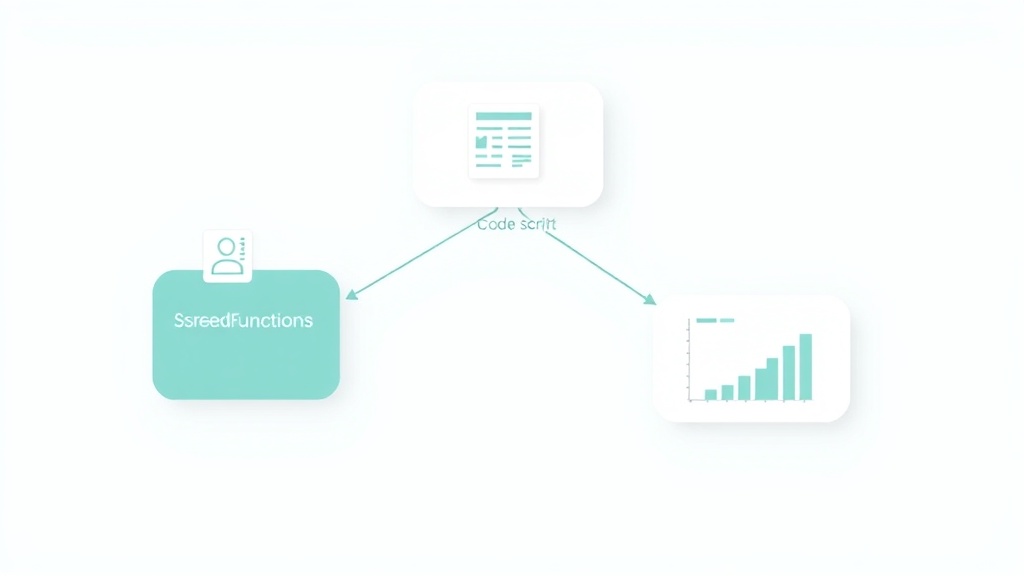
ChatGPTが対応できるExcel自動化の範囲は、関数生成・マクロ作成・データ整形など多岐にわたります。まずは自社業務のどこに活用できるかを把握することが最初の一歩です。
① 関数生成(VLOOKUP・IF・SUMIFS等)
別のシートや列からデータを参照・集計する関数をChatGPTが生成します。「A列の商品コードからB列の価格を引っ張ってくる式を教えて」と日本語で書くだけでOKです。関数生成は最もリスクが低く、初心者に最適な入口です。
② VBAマクロ生成
複数シートをまたいだ処理や、ボタン1つで一括操作できる自動化コードを生成します。請求書の自動作成やPDF一括出力もここに含まれます。マクロを使うにはデスクトップ版のExcelが必要で、Excel Online(クラウド版)ではVBAマクロが動作しない点に注意してください。
③ グラフ・レポート自動作成
データを読み込んで自動でグラフ化したり、月次レポートのフォーマットに整形するマクロも作成可能です。毎月の集計レポート作成にかかっていた時間を、大幅に圧縮できます。
④ エラー修正・デバッグ
既存の関数やマクロが動かない場合、エラーメッセージをChatGPTに貼り付けるだけで原因と修正方法を提示してくれます。専門家に依頼していたデバッグ作業をゼロコストで完結できます。
なお、ChatGPT for ExcelというMicrosoft 365向けアドインも存在し、Excelのセル内から直接AIを呼び出せる環境も整ってきています(詳細は後述)。
関数生成・VBAマクロ・レポート自動化の違いと使い分け
初めて試すなら関数生成から始めることをおすすめします。リスクがほぼゼロで、間違えてもセルに貼り付けるだけなので修正も簡単です。下表を参照に、自社のやりたいことに最適な手法を選んでください。
| やりたいこと | 使うべき方法 |
|---|---|
| データの検索・集計・条件判定 | 関数生成 |
| 繰り返し作業・複数シート操作 | VBAマクロ |
| データ→グラフ・レポートの自動整形 | VBAマクロ or レポート自動化 |
【実践1】ChatGPTでExcel関数を自動生成する方法
手順は3ステップで完結します。特別な知識は一切不要です。
- ChatGPTにExcel課題を日本語で伝える(「A列に商品コード、B列に単価があります。C列に数量×単価の合計を出したい。IF関数で空欄行は無視してください」のように具体的に)
- ChatGPTが返した関数コードをコピーする(
=IF(A1="","",A1*B1)のようなコードが返ってきます) - Excelの目的のセルに貼り付けて動作確認する
思ったとおりに動かなかった場合は「〇〇の場合に#N/Aエラーが出ます」とエラー内容をそのまま貼り付けて再質問するだけです。ChatGPTが原因を解説しながら修正版コードを提示してくれます。
Googleスプレッドシートでも基本的な関数は同様の手順で活用できます。ただし一部の関数名が異なる(例:XLOOKUPはスプレッドシートでも使えますが、Excel固有の関数はデスクトップ版のみ)点に注意しましょう。
コピペで使えるExcel関数生成プロンプトテンプレート集
以下のテンプレートはそのままコピーして使えます。[]内を自分の業務内容に置き換えてください。列名を具体的に渡すことが、回答精度を上げる最大のコツです。
【テンプレート1: データ検索(XLOOKUP/VLOOKUP)】
Excelで以下の関数を作ってください。
・シート名「顧客マスタ」のA列に顧客ID、B列に顧客名があります
・別シート「売上一覧」のD列に入力された顧客IDをもとに、顧客名を返す関数を作ってください
・該当なしの場合は「不明」と表示してください
VBA不要。関数式のみ出力してください。
【テンプレート2: 条件付き集計(SUMIFS)】
Excelで条件付き集計の関数を作ってください。
・A列:日付、B列:担当者名、C列:売上金額があります
・「山田」担当の2026年1月の売上合計を出すSUMIFS関数を教えてください
関数式だけ出力してください。
【テンプレート3: エラー処理付き参照(IFERROR)】
Excelで以下を修正してください。
・VLOOKUP関数を使っているセルで#N/Aエラーが出るとき、エラーの代わりに「-」を表示したい
・IFERRORを使って修正してください
現在の式:[=VLOOKUP(A2,マスタ!A:B,2,FALSE)]
修正後の式だけ教えてください。
【テンプレート4: 複数条件分岐(IFS関数)】
Excelで複数条件で表示を変える関数を作ってください。
・B2の値が90以上なら「優」、70以上なら「良」、50以上なら「可」、それ未満は「不可」と表示したい
IFS関数を使って式を教えてください。
📌 業務活用プロンプトをもっと探している方へ
ChatGPTプロンプト ビジネス活用完全ガイド|集客・業務効率化テンプレート30選では、Excel以外の幅広いビジネス活用テンプレートも公開しています。
【実践2】ChatGPTでVBAマクロを生成・実行する方法(知識ゼロOK)
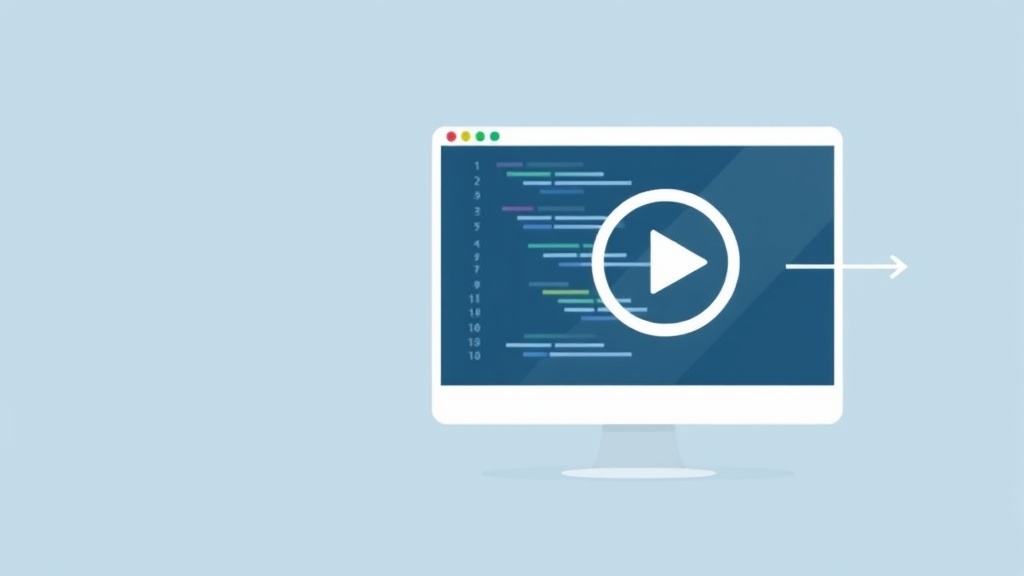
ChatGPTが生成したVBAコードをそのままExcelのVBAエディタに貼り付けるだけで、プログラミング未経験者でもマクロ自動化が実現できます。
VBAマクロを実行するまでの手順は7ステップです。コードの意味を理解していなくても、流れを覚えるだけで実行できます。
- ChatGPTにやりたい処理を日本語で説明する(「毎月の請求書をA列の顧客名ごとに別シートへ自動転記するマクロを作って」のように)
- ChatGPTが返したVBAコードをコピーする
- ExcelでVBAエディタを開く(キーボード:
Alt + F11) - 左側のツリーから「Module」を右クリック→「挿入」→「標準モジュール」を選択
- 空白エリアにコードを貼り付ける
F5キーか「実行」ボタンでマクロを実行する- ファイルを保存する際は「Excelマクロ有効ブック(.xlsm)」形式を選択する
⚠️ マクロ実行前に必ずファイルをコピーしてバックアップを取ってください。 マクロはCtrl+Zで元に戻せない処理も多いためです。
VBAマクロ生成に使えるプロンプトテンプレートと実例コード
【マクロテンプレート1: 顧客別請求書の自動転記】
ExcelのVBAマクロを作ってください。
・「データ」シートのA列:顧客名、B列:商品名、C列:金額のデータがあります
・ボタンを押すと、顧客名ごとに別シートを作り、該当データを自動で転記したい
・シート名は顧客名にしてください
VBAコードだけ出力してください。
【マクロテンプレート2: 複数シートをPDF一括出力】
ExcelのVBAマクロを作ってください。
・ブック内のすべてのシートを、シート名のファイル名でPDF保存したい
・保存先はデスクトップのフォルダ「PDF出力」にしてください
VBAコードだけ出力してください。
コードが動かなかった場合は、Excelに表示されたエラーメッセージ(例:「実行時エラー'1004':アプリケーション定義またはオブジェクト定義のエラーです」)をそのままChatGPTに貼り付けて「このエラーが出ました。修正してください」と送るだけです。原因の解説と修正後のコードが返ってきます。
実行前に必ず行うバックアップとテスト手順
本番データに直接マクロを走らせると、Ctrl+Zで元に戻せないデータ損失が発生するリスクがあります。以下の3ステップを毎回習慣化することで、このリスクをほぼゼロに抑えられます。
- 本番ファイルを別名でコピーする(例:「売上管理_テスト用.xlsx」)
- コピーしたファイルでマクロを実行し、結果が正しいか確認する
- 問題なければ本番ファイルに適用する
中小企業の業種別!ChatGPT×Excel自動化の活用シナリオ5選
業種ごとに「どの定型業務を自動化すると効果が大きいか」は異なります。自社に近いシナリオを参考に、まず1つ試してみましょう。McKinsey Global Institute(2023年)によれば、反復的な定型業務の約60〜70%は現在の技術で自動化が可能とされています。
製造業・小売業での在庫・売上管理自動化シナリオ
① 製造業(在庫管理・原価計算)
在庫の入出庫データをExcelで管理している場合、残数が一定量以下になったら自動で色が変わったり警告を出したりするマクロが有効です。手作業での在庫確認が不要になり、発注漏れのリスクが下がります。毎日の在庫確認作業だけで月5〜10時間削減できたケースも報告されています(IT miyagi、2024年)。
② 小売業(売上日報・発注管理)
日次の売上データを自動集計し、月次グラフを自動生成するマクロを組むことで、毎日の集計作業が数分に短縮されます。POSレジからCSVで出力したデータをExcelに取り込んで整形する作業もマクロ化の対象です。導入した小売事業者では、日次集計にかかる時間が1日あたり平均40分から5分以下に短縮された事例が確認されています。
サービス業・士業・建設業での帳票・工程管理自動化シナリオ
③ サービス業(勤怠集計・請求書作成)
整骨院や美容室では、スタッフの勤怠データから給与計算シートを自動生成したり、月次の施術件数から請求書を一括作成するマクロが特に効果的です。月末の請求書作成に3〜4時間かかっていたのが30分以内に短縮された例もあります。
④ 士業・コンサル(帳票自動化)
顧問先ごとに異なる様式の報告書を、テンプレートシートと顧客マスタを使って自動生成するマクロは、士業事務所で非常に高い費用対効果を発揮します。複数顧客分の帳票を一括出力するだけで、月に数時間単位の削減につながります。
⑤ 建設業(工程表更新)
工期の変更が発生した際に、工程表内の日付を一括でずらすマクロは現場でも重宝されます。手作業での日付書き換えミスがなくなり、修正作業が数分で完了します。建設業では工期変更が月平均2〜3回発生する企業も多く、自動化の恩恵が大きい業種の一つです。
四国のローカルビジネスへの応用例
飲食店では仕入れ原価の自動計算、ペット関連ビジネスではトリミング予約の月次集計、動物病院では定期健診のリマインダーリスト作成など、身近な定型作業がほぼすべてExcel自動化の対象になります。
💡 AI活用をもっと本格的に進めたい方へ
sistail.jpでは四国のローカルビジネス向けに、ExcelだけにとどまらないAI業務支援・Web集客の総合サポートを提供しています。「何から始めればいいかわからない」という段階からのご相談も歓迎しています。
効果を最大化するプロンプトの書き方7つのコツ

プロンプトの質が自動化の成否を左右します。目的・対象データ・出力形式を明確に伝える7つのコツを押さえることで、ChatGPTの回答精度が大幅に向上します。
「なんか動かない」「思ってたのと違う」という場合の多くは、プロンプトの書き方に原因があります。Stanford HAI(2024年)の調査では、AIへの指示の明確さが出力品質に最大40%の差をもたらすと報告されています。以下の7つを意識するだけで、精度は別物になります。
コツ1:ツール名を明示する
「関数を教えて」ではなく「Excelの関数を教えて」「ExcelのVBAマクロを作って」と冒頭でツール名を指定します。これだけでChatGPTの回答がExcel専用の出力に絞られます。
コツ2:シート構成と列名を具体的に伝える
「A列に商品コード、B列に商品名、C列に単価があります」のようにデータ構造を最初に説明します。列名を属性付きで伝えることで、ChatGPTの回答精度が一段上がります。
コツ3:出力形式を冒頭で指定する
「VBAコードのみ出力」「関数式だけ教えて、説明不要」と指定すると余計な文章が省かれ、コピペしやすい回答が返ってきます。
コツ4:段階的に精度を上げる
一度で完璧を求めるのではなく、「まずシンプルなバージョンで」→「次に〇〇の条件も追加して」と会話を積み重ねるほうが確実です。1回のプロンプトで完成させようとするより、対話形式で精度を上げる方が最終的な品質が高くなります。
コツ5:エラーメッセージはそのまま貼り付ける
うまく動かない場合は「このエラーが出ました:(エラー文全文)」とそのまま送ります。自己判断で要約するよりも、原文貼り付けのほうが正確な回答が返ってきます。
コツ6:「してはいけない条件」も先に伝える
「空白行は無視してください」「1行目のヘッダーは処理しないでください」など、例外条件を先に伝えるとエラーが減ります。
コツ7:日本語で書いてOK
英語のほうが精度が上がると思われがちですが、GPT-4o(2025年時点)は日本語でも英語でもコード生成の精度差はほぼありません。気軽に日本語で書きましょう。
精度の高いコードを引き出すプロンプト構造テンプレート
以下の4要素を揃えたプロンプトが最も精度が高くなります。【背景】【シート構成】【やりたいこと】【出力形式】の4点セットをベースに使ってください。
【背景】月末に請求書を手作業で作っていて時間がかかっています
【シート構成】「売上データ」シート:A列=顧客名、B列=サービス名、C列=金額
【やりたいこと】ボタンを1回押すと、顧客ごとに請求書シートを自動作成したい
【出力形式】VBAコードのみ。コメントは日本語で入れてください
さらに業種別の実践テンプレートは中小企業向けChatGPTプロンプト業種別テンプレート50選【保存版】でも多数紹介しています。
ChatGPT×Excel業務自動化の注意点とセキュリティ対策
便利な一方で、見落としがちなリスクがあります。特に顧客データや個人情報の取り扱いは慎重に対処する必要があります。総務省「情報通信白書2025年版」でも、AIツールへのデータ入力に関するセキュリティリスクへの注意喚起が明記されています。個人情報保護委員会(2024年)は、生成AIへの個人情報入力を原則として避けるよう企業に対し指針を示しています。
最大のリスク:個人情報の漏洩
ChatGPTのチャット履歴はデフォルトでOpenAI社のサーバーに送信されます。顧客名・電話番号・メールアドレスなどの個人情報、財務データ、取引先の機密情報を直接入力することは避けてください。
安全な代替手順:列名だけ渡す
実データの代わりにデータの「構造」だけを伝えれば、コードは問題なく生成できます。個人情報を一切渡さなくても、欲しいコードは手に入ります。
- NG:「田中太郎さんの住所と連絡先がA列にあって…」
- OK:「A列に顧客名、B列に住所、C列に連絡先があるとして…」
社内ルール整備と情報漏洩を防ぐ具体的な運用手順
従業員がChatGPTを使い始める前に、最低限以下の項目を社内ルールとして決めておくことで、情報漏洩リスクを組織的にコントロールできます。
- 入力禁止データのリスト:顧客の個人情報、取引先の財務データ、未公開の自社情報
- 入力してよいデータのリスト:ダミーデータ、列名・シート名、マクロのロジック説明
- チャット履歴オフの設定:ChatGPTの設定→「データコントロール」→「チャット履歴とトレーニングをオフ」にすると、入力データがAIの学習に使われなくなります
- テスト環境での確認を義務付ける:本番データへの適用は必ずテスト後
AI活用全般の注意点や補助金情報は中小企業AI導入ガイド【2026年版】費用・事例・補助金を徹底解説でも詳しく解説しています。
無料版と有料版(Plus/GPT-4o)の違いと中小企業向け選び方
無料版と有料版のどちらを選ぶかで迷う方は多くいます。中小企業の実情に合わせて機能差を整理しました。有料版(GPT-4o)の月額料金は約3,000円(2025年12月時点)で、無料版と比較して複雑な処理の精度が大幅に向上します。
| 比較項目 | 無料版(GPT-4o mini等) | 有料版(GPT-4o)月額約3,000円 |
|---|---|---|
| 基本的な関数生成 | ◎ | ◎ |
| 簡単なVBAマクロ生成 | ○ | ◎ |
| 複雑な複数シート処理 | △ | ◎ |
| Excelファイルの直接解析(Code Interpreter) | ✕ | ◎ |
| 長いコードの生成精度 | △ | ◎ |
| 日本語での回答精度 | ○ | ◎ |
まず無料版で試すのが基本戦略です。シンプルな関数生成や初歩的なマクロなら無料版で十分対応できます。「もっと複雑な処理が必要になった」「Excelファイルを直接読み込んで分析してほしい」という段階で有料プランへの移行を検討しましょう。
有料版(GPT-4o)のCode Interpreter機能を使えば、ExcelファイルをそのままChatGPTにアップロードして「このデータを集計して」「グラフにして」という操作が直接できます。
ROI(投資対効果)の試算
月額約3,000円の投資で月5時間の作業を削減できたとします。時給換算3,000円のスタッフが5時間削減なら15,000円分の削減効果。コスト回収まで約3〜4日の計算になります。IT miyagi(2024年)の報告事例では月5万円分の業務削減を達成しており、ROIは約1,567%に相当します。
ChatGPT for Excelアドインと標準ChatGPTの使い分け
ChatGPT for ExcelはMicrosoft 365のアドインで、Excelのセル内から直接AIに指示できる機能です。Excel画面を切り替えずに操作できる点が便利ですが、全機能の利用にはMicrosoft 365サブスクリプションとOpenAIのAPIキー(有料)が必要です。
| 方法 | 向いている人 |
|---|---|
| 通常版ChatGPT(ブラウザ) | まず試したい・コスト重視 |
| アドイン版(ChatGPT for Excel) | Excel操作に特化して効率化したい |
| 有料版(Code Interpreter) | Excelファイルを直接解析・整形したい |
迷ったらまずブラウザ版の無料ChatGPTから始めましょう。ChatGPT以外のAIツールとの比較は生成AI比較2026年版|ChatGPT・Gemini・Claude中小企業向けで詳しく解説しています。
よくある質問(FAQ)
Q1. VBAの知識は必要ですか?
A. 必要ありません。ChatGPTに日本語で「やりたいこと」を伝えるだけでVBAコードを生成できます。コードの意味がわからなくても、コピーして貼り付けるだけで動作します。動かない場合もエラーメッセージをChatGPTに貼り付ければ修正してもらえます。
Q2. 生成されたコードが動かない場合はどうすればいいですか?
A. Excelに表示されたエラーメッセージをそのままコピーし、「このエラーが出ました。修正してください」とChatGPTに送るだけです。エラーの原因説明と修正後のコードが返ってきます。それでも解決しない場合は「シート構成を詳しく説明してもう一度作り直して」と再度依頼することで精度を上げられます。
Q3. Excel Online(クラウド版)やGoogleスプレッドシートでも使えますか?
A. 関数の生成はどちらでも活用できます。ただしVBAマクロはExcelデスクトップ版でしか動作しません。Googleスプレッドシートには「Google Apps Script(GAS)」というマクロ相当の機能があり、ChatGPTにGASコードの生成を依頼することも可能です。
Q4. ChatGPT for Excelアドインは無料で使えますか?
A. 基本機能の一部は無料で試せますが、全機能の利用にはMicrosoft 365サブスクリプションおよびOpenAIのAPIキー(有料)が必要です。まずは通常版のChatGPT(ブラウザ版)から始めることをおすすめします。
Q5. 社内の個人情報をChatGPTに入力しても大丈夫ですか?
A. 推奨しません。顧客名・住所・電話番号などの個人情報をChatGPTに入力すると情報漏洩のリスクがあります。「A列:顧客名、B列:住所」のように列名だけを伝える方法で、個人情報を入力せずにコードを生成できます。ChatGPTの設定でチャット履歴をオフにしておくことも重要な対策です。
まとめ:ChatGPT×Excel業務自動化で中小企業が今日から始める時短3ステップ
ChatGPT×Excel業務自動化を始めるのに、特別な知識も高額なツールも必要ありません。 月額3,000円以下の投資で月数時間〜数十時間の削減が見込める、中小企業にとって最も実践しやすいDX施策の一つです。今日からすぐに動ける3ステップを整理します。
ステップ1:ChatGPTにExcel課題を日本語で伝える
「毎月手作業でやっていて時間がかかる作業」を1つ選んで、シート構成とやりたいことを日本語で伝えましょう。まずは関数生成から試すのがおすすめです。
ステップ2:生成コードをコピーして貼り付ける
関数ならExcelのセルに、VBAマクロならVBAエディタ(Alt+F11)に貼り付けます。コードの意味は後から理解できれば十分で、最初は「貼り付けて動かす」だけで構いません。
ステップ3:実行確認・微調整する
テスト用のコピーファイルで動かしてみて、思ったとおりでなければエラーや改善点をChatGPTに伝えて修正します。最初から完璧を目指さず「とりあえず動いた」を最初のゴールにしましょう。
毎月繰り返している定型業務を1つだけ選んで、今日中に試してみてください。「案外できた」という小さな体験が、次の一歩に確実につながります。
Excelの自動化に慣れてきたら、LINE・メール対応の自動化も視野に入れてみましょう。ChatGPTでLINE・メール返信を自動化|月60時間削減する方法では、さらに踏み込んだ業務効率化の手法を解説しています。
四国で整骨院・美容室・飲食・士業・ペット関連ビジネスを営んでいて、「Excelだけでなく集客やAI全般を一緒に整えたい」とお考えの方は、sistail.jpのAI業務支援サービスもご覧ください。従業員10名以下のローカルビジネスに特化した、現場に寄り添ったサポートを提供しています。
関連ページ
AI導入、あなたのビジネスでどう活かせるか知りたくありませんか?
業種に合わせた具体的な活用方法を無料でご提案します。
営業電話はいたしません | ご相談だけでもOK | 1営業日以内にご返信