
CanvaのAI画像生成機能「Magic Media」は、日本語テキストを入力するだけで数秒〜十数秒でInstagram用オリジナル画像を生成でき、商用利用も可能です。デザインスキルや外注費用が不要で、整骨院・美容室・飲食店など地域密着の小規模ビジネスが抱える「投稿画像の制作時間・コスト問題」を一気に解決できるツールとして、2026年現在も急速に普及が進んでいます。
この記事でわかること
- CanvaのAI画像生成機能「Magic Media」の基本と無料・有料の違い
- デザインスキルなしでInstagram投稿画像を作る具体的な手順(PC・スマホ両対応)
- 業種別(飲食・美容室・整骨院・ペットサロン)に使える日本語プロンプトテンプレート
- 商用利用・著作権ルールと小規模ビジネスが知っておくべきチェックポイント
- 無料版とPro版の機能差と、アップグレードを検討すべき判断基準
小規模ビジネスこそCanva AI画像生成でInstagram運用を変えるべき理由
CanvaのAI機能は、小規模ビジネスがSNS運用で直面する「時間・コスト・デザインスキル不足」という3つの障壁をまとめて解消します。中小企業庁「中小企業白書2024年版」によると、小規模事業者のデジタルマーケティング活用における最大の障壁として「人材・スキルの不足(62.3%)」が挙げられており、コスト面だけでなく担い手の問題が深刻です。
SNS運用で小規模ビジネスが抱える3つの現実的な悩み
① 投稿画像の制作が本業を圧迫している
美容室のオーナーが夜中にスマホでバナーを作ったり、整骨院のスタッフが診療後にInstagram用の写真加工をしたりするケースは珍しくありません。1枚の投稿画像に1〜2時間かかるケースも多く、週3投稿を維持すると月に約24時間が制作作業だけで消える計算になります。
② デザイナー外注の費用対効果が合わない
フリーランスのデザイナーに1枚あたり依頼すると、クオリティにもよりますが3,000〜15,000円程度かかるのが一般的です。月12枚投稿すれば月額3〜18万円になり、年商1,000万円未満の地域密着型店舗にとって現実的ではないケースが多数あります。
③ 既存の無料ツールでは差別化が難しい
スマホアプリの無料テンプレートを使い回すと、競合と見分けがつかない「既視感のある投稿」になりやすい問題があります。飲食店オーナーの中には同じテンプレートを使い続けて「自店のInstagramが他店と見分けがつかない」という悩みを持つ方が少なくなく、ブランド認知の構築が難航します。
Canva AIが従来ツールと決定的に違う点
CanvaのAI機能の最大の強みは、テキスト入力→画像生成→テンプレートへの貼り付け→Instagram直接投稿という一連の作業が1つのアプリで完結する点です。Canvaのグローバルユーザー数は2024年時点で月間1億7,000万人を超えており(Canva公式サイト、2024年)、画像編集ソフトを別途用意したり、生成画像をダウンロードしてからSNSにアップしたりする手間が不要です。「デザインの民主化」を掲げるCanvaが選ばれ続けている理由は、まさにこのワークフローの一元化にあります。
CanvaのAI機能を使えば、専任デザイナーがいない小規模ビジネスでも、プロクオリティのInstagram投稿を短時間で量産できます。
無料GBP診断を試す → /tools/gbp-checker
CanvaのAI画像生成機能「Magic Media」とは?3分でわかる基本知識
Magic Mediaとは、Canva内に統合されたAI画像・動画生成機能で、日本語を含むテキストプロンプトを入力するだけで数秒から十数秒でオリジナル画像を生成できるツールです。
2026年時点では、文章生成(Magic Write)・画像生成(Magic Media)・動画生成・音声生成の4つのAI機能がCanvaにワンストップで揃っており(jsaas.jp Canva AI機能まとめ記事、2025年)、SNS運用に必要なコンテンツのほぼすべてをCanva1つで作れる環境が整っています。利用可能なデザインテンプレートは100万点以上(Canva公式サイト、2025年)あり、Magic Mediaで生成した画像をそれらのテンプレートに自由に組み込めます。
無料版(Free)とPro版の機能差を正確に把握する
| 機能 | 無料版(Free) | Pro版 |
|---|---|---|
| Magic Media(AI画像生成) | 月50回まで | 月500回まで |
| ブランドキット | × | ○(ロゴ・カラー・フォント登録) |
| 背景透過(Background Remover) | × | ○ |
| Instagramスケジュール投稿 | × | ○ |
| プレミアム素材の利用 | × | ○ |
| カスタムフォントアップロード | × | ○ |
出典:Canva公式サイト Magic Media(2025年)
無料版でもMagic Media自体は月50回まで使えます。ただし、週3投稿で1投稿につき複数の画像案を試すと50回は意外と早く埋まります。本格的なビジネス利用を検討しているなら、最初から30日間の無料トライアルでPro版を試すことをおすすめします。
生成できる画像の種類・サイズとInstagram向けの選び方
Magic Mediaで生成した画像は、Canvaのキャンバスサイズに合わせて自由に調整できます。Instagram用に最初からサイズを指定して制作すると、リサイズ作業が不要になり効率的です。
- フィード投稿:正方形(1:1 = 1080×1080px)または縦長(4:5 = 1080×1350px)
- ストーリーズ・リール:縦長(9:16 = 1080×1920px)
画像スタイルは「写真リアル系」「フラットイラスト系」「水彩アート系」「アニメ調」など複数から選べます。飲食店なら料理の実物感が伝わる写真リアル系、ペットサロンや整体院なら温もりのある水彩系やイラスト系が映えやすい傾向があります。
【ステップ別】Canva AI画像生成でInstagram投稿画像を作る完全手順
CanvaのMagic Mediaは直感的なUIで操作できるため、デザイン未経験でも手順通りに進めるだけでInstagram用の画像が完成します。
ログインからInstagram投稿まで、PC版・スマホアプリ版の両方の画面操作を全工程で解説します。どちらか使いやすい方から始めてみてください。
PC版:テンプレート選択からMagic Media起動・画像生成までの流れ
- Canvaにログインし、ホーム画面上部の検索バーに「Instagram投稿」と入力してテンプレートを検索します。
- 好みのテンプレートを選んでキャンバスを開きます。Instagramフィード用なら1080×1080px(正方形)が定番サイズです。
- 左側のメニューパネルから「アプリ」→「Magic Media」をクリックして起動します(2026年現在、左メニューの上部付近に表示されています)。
- テキストボックスに日本語または英語でプロンプトを入力します。例:「温かい自然光が差し込む美容室、白を基調とした内装、清潔感のある雰囲気、写真リアル調」
- スタイル(写真、水彩、イラストなど)を選択して「画像を生成」ボタンをクリックします。
- 4枚の候補画像が生成されるので、気に入ったものをキャンバスにドラッグ&ドロップします。
- テンプレートのテキスト部分を書き換え、ロゴや価格情報を追加して仕上げます。
- 右上の「共有」→「ソーシャルでシェア」→「Instagram」を選択して直接投稿またはスケジュール設定します。
スマホアプリ版:外出先でも投稿画像を作る操作手順
iOSとAndroid両対応のCanvaアプリで、PC版と同様の作業が可能です。
- Canvaアプリを開き、「+」ボタンから「Instagramの投稿」を選択します。
- テンプレート一覧から好みのデザインを選択してキャンバスを開きます。
- 下部ツールバーの「素材」→「AI画像生成」(または「Magic Media」)をタップします。
- プロンプトを入力してスタイルを選び、「生成」をタップします。
- 生成された画像をタップして選択→キャンバスに配置→テキストや装飾を調整して完成です。
⚠️ スマホ版の注意点:フィード投稿へのスケジューリング機能はPro版限定です。無料版の場合は画像をダウンロードしてInstagramアプリから手動投稿する必要があります。ストーリーズへのシェアはスマホアプリ経由で無料版でも対応できる場合があります。
生成後の編集・サイズ調整とInstagramへの直接投稿方法
生成した画像をキャンバスに配置した後、以下の編集を加えることでブランドらしさが生まれます。
- テキストオーバーレイ:店名・キャッチコピー・価格をテキストボックスで重ねる
- 透過ロゴの配置:Pro版の背景透過機能でロゴの背景を消して画像に自然に重ねる
- カラーフィルター:薄いカラーオーバーレイを重ねてブランドカラーと統一感を出す
CanvaのInstagramへの直接投稿スケジューリングはPro版限定機能です。無料版の場合はJPG/PNG形式でダウンロードし、Instagramアプリから手動投稿してください。
💡 合わせて読みたい
Instagramだけでなく、Googleビジネスプロフィールへの写真・投稿最適化も地域集客に直結します。GBP写真・投稿最適化で集客を変える完全ガイド【2026年最新】と組み合わせることで、オンライン集客の効果がより高まります。
効果的なAI画像を生成する日本語プロンプトの書き方【業種別テンプレート付き】
プロンプトの質がAI生成画像の仕上がりを左右します。業種に合ったキーワードと構図指示を組み合わせることで、ブランドらしい画像を安定して生成できます。
Magic Mediaは日本語プロンプトに対応していますが、英語の方が画像精度が高くなる傾向があります。日本語でイメージを書いてからGoogle翻訳で英語に変換して使うと、日本語・英語両方のメリットを活かした実用的な運用が可能です。
プロンプトで意識すべき4つの要素を覚えるだけで、生成される画像のクオリティが格段に変わります。
| 要素 | 内容 | 例 |
|---|---|---|
| ① 被写体 | 何を・誰を写すか | ラテアートのカフェラテ |
| ② 雰囲気 | どんなトーンか | 温かみのある、清潔感のある |
| ③ 色・光 | 色調と光の質 | 柔らかい自然光、パステルカラー |
| ④ スタイル | 絵のタッチ | 写真リアル、フラットイラスト、水彩 |
業種別すぐに使えるプロンプトテンプレート集
🍽️ 飲食店(季節メニュー・店内雰囲気)
Seasonal Japanese cafe food, warm natural light, rustic wooden table,
soft bokeh background, food photography style, 4K quality
(季節の日本のカフェメニュー、温かい自然光、素朴な木のテーブル、
柔らかいボケ背景、フード写真スタイル)
✂️ 美容室(施術イメージ・サロンの雰囲気)
Modern Japanese hair salon interior, white and beige tones,
clean and minimal design, soft daylight, professional atmosphere
(モダンな日本の美容院の内装、白とベージュのトーン、
清潔でミニマルなデザイン、柔らかい昼光)
💆 整骨院・整体院(癒し・リラクゼーション)
Relaxing Japanese wellness space, warm lighting, zen atmosphere,
green plants, calming beige tones, watercolor illustration style
(癒しの和風ウェルネス空間、温かい照明、禅的な雰囲気、
観葉植物、落ち着いたベージュトーン、水彩イラスト調)
🐾 ペットサロン(かわいらしさ・清潔感)
Cute fluffy dog after grooming, soft pastel background,
friendly pet salon atmosphere, watercolor illustration style, kawaii
(グルーミング後のかわいいふわふわの犬、柔らかいパステル背景、
フレンドリーなペットサロン雰囲気、水彩イラスト調)
プロンプト改善の実例:NG例とOK例の比較
思い通りの画像が生成されない最大の原因は、プロンプトが漠然としていることです。被写体・雰囲気・光・スタイルを具体的に記述するだけで、生成クオリティは大きく改善します。
| NG(漠然) | OK(具体的) |
|---|---|
| 「カフェの写真」 | 「明るい窓際のカフェ、ラテアート、柔らかい自然光、フィルム写真風、35mmレンズ」 |
| 「美容室のイメージ」 | 「白基調のミニマルな美容室内装、おしゃれな照明、清潔感、プロフェッショナルな雰囲気」 |
| 「癒しの空間」 | 「和モダンのリラクゼーション空間、温かいオレンジの間接照明、観葉植物、水彩画タッチ」 |
生成結果が気に入らない場合は、プロンプトに「より明るく」「もっとシンプルに」「アートポスター風に」などの方向性を加えて再生成すると改善できます。4枚の候補がすべて微妙でも、プロンプトを少し変えるだけで驚くほど結果が変わります。
Canvaで生成したAI画像の商用利用・著作権ルールを正しく理解する
Canva公式の利用規約(コンテンツライセンス契約)に基づくと、Magic Mediaで生成したAI画像は商用利用が原則認められています。集客用のInstagram投稿・チラシ・Web広告・店頭POPなど、小規模ビジネスが日常的に使う用途はほぼカバーされています。
ただし、すべてのケースで無条件にOKというわけではありません。
商用利用OKのケースとNGになるリスクがあるケース
✅ 商用利用として認められるケース
- 集客目的のInstagram投稿・フィード画像
- チラシ・パンフレット・店頭POP
- 自社WebサイトやLPへの掲載
- Google広告などのオンライン広告バナー
⚠️ 注意が必要なケース
生成プロンプトに「特定の有名人の名前」「既存ブランドのロゴ」「著名なキャラクター名」を含めると、そのキャラクターや人物に酷似した画像が生成されるリスクがあります。著作権・肖像権侵害につながる可能性があるため、固有名詞をプロンプトから外すことが鉄則です。また、Pro版のプレミアム素材を含んだ画像を使用する場合は、その素材のライセンス条件も個別に確認が必要です。
安全に使うための実践的な著作権チェックリスト
- [ ] プロンプトに既存IPの名称・有名人名を含めていない
- [ ] 生成画像が既存のロゴや商標に酷似していないことを目視確認した
- [ ] Pro版を使用している場合、コンテンツライセンス証明書をダウンロードして保存した
- [ ] 画像を「コンテンツそのもの」として単体販売・再配布していない
最新のルールは必ずCanvaコンテンツライセンス契約で確認してください。規約は定期的に更新されるため、年に1度は目を通しておくと安心です。
ブランドキット機能でAI生成画像とSNS投稿に統一感を出す方法
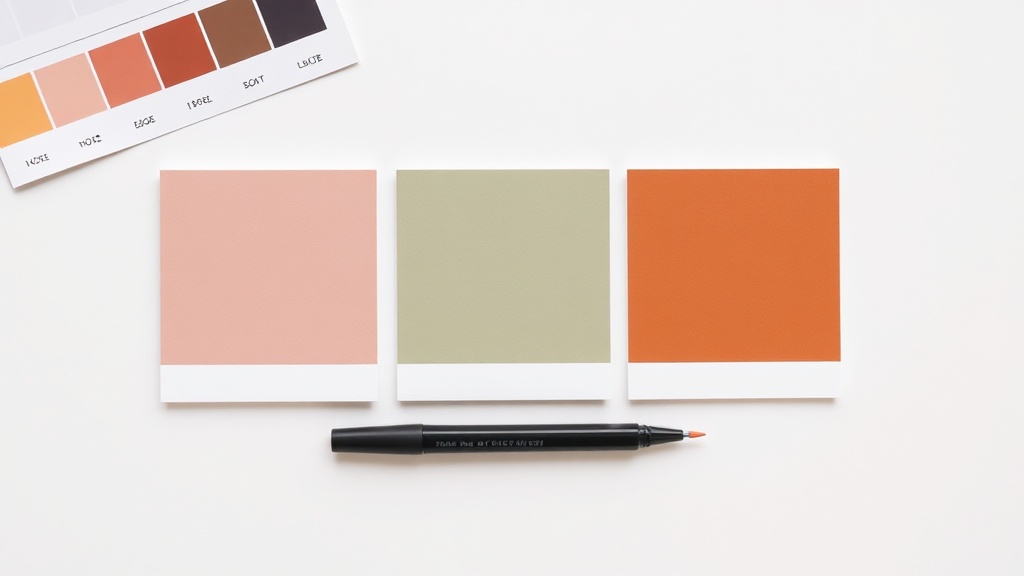
ブランドカラーとフォントをCanvaのブランドキットに登録しておくと、AI生成画像を使ったInstagram投稿全体に自動で統一感が生まれ、フォロワーへの認知度向上につながります。
「投稿ごとに雰囲気がバラバラで、プロらしく見えない」という悩みを解決するのがCanvaのブランドキット機能です。Pro版(月額約1,500〜1,800円)限定の機能ですが、一度設定すれば毎回の投稿制作が格段に効率化されます。美容室や飲食店のようにビジュアルが集客に直結する業種では、フォロワーへの認知スピードを上げる効果が特に高い傾向があります。
ブランドキットの初期設定:ロゴ・カラー・フォントの登録手順
- Canvaにログイン後、左メニューの「ブランド」→「ブランドキット」を開きます。
- ロゴの登録:「ロゴを追加」からロゴ画像(PNG/SVG推奨)をアップロードします。
- ブランドカラーの登録:「カラーを追加」をクリックし、カラーコード(例:#F5E6D3)を入力します。3〜5色を「メインカラー」「アクセントカラー」「テキストカラー」として登録しておくと便利です。
- フォントの登録:Canva内蔵フォントから選ぶか、Pro版ではカスタムフォントをアップロードできます。「見出し用」「本文用」の2種類を設定するだけで十分です。
AI生成画像+ブランドキットで「プロらしく見せる」投稿テンプレートの作り方
再利用可能なテンプレートを1枚作っておくと、それ以降の投稿制作が劇的に短縮されます。以下の手順で制作用ベーステンプレートを完成させてください。
- Magic MediaでAI生成した画像をキャンバス全体に配置します。
- 半透明のブランドカラーオーバーレイを重ねてテキストが読みやすくします。
- ブランドキットのロゴ・フォントでテキストエリア(店名・キャッチコピー)を作ります。
- 完成したデザインを「テンプレートとして保存」しておきます。
- 次回以降はこのテンプレートを複製→AI画像だけ差し替えれば新しい投稿の完成です。
このワークフローを確立すると、1枚の投稿画像制作が30分→5〜10分に短縮できるケースが多く、週3回以上の投稿も現実的な作業量になります。
Canva無料版とPro版の徹底比較:小規模ビジネスに有料プランは必要か?
AI画像生成回数・ブランドキット・背景透過・スケジュール投稿など、ビジネス利用に関わる機能の差を整理すると、Pro版の有無で運用の快適さが大きく変わります。
Pro版の月額費用は2026年時点で約1,500〜1,800円程度(プランや為替レートにより変動)です。フリーランスのデザイナーに1枚3,000円で外注する場合、月に2枚以上作るだけでPro版の月額費用より高くなります。月12枚投稿する場合の外注費3〜18万円と比較すれば、コスト削減効果は明らかです。
無料版でどこまでできるか:ビジネス利用の限界ラインを明確に把握する
無料版で使える主な機能:
- Magic Media(月50回まで)
- 25万点以上の無料テンプレート
- 基本的な画像編集(トリミング・フィルター・テキスト追加)
- JPG/PNGダウンロード
- チームメンバー最大5名との共同作業
無料版では対応できない場面:
- 月50回を超える生成が必要なとき(週3投稿×複数案を試すと早い)
- 背景透過でロゴを綺麗に載せたいとき
- InstagramへのスケジュールをCanva内で完結させたいとき
- ブランドキットでデザインの一貫性を保ちたいとき
Pro版アップグレードを検討すべき具体的なタイミングと判断基準
以下のどれか1つでも当てはまる場合、Pro版への移行を検討する価値があります。
- 週3回以上Instagramに投稿していて画像制作に追われている
- デザイナーへの外注コストが月5,000円以上かかっている
- 複数のSNSアカウント(Instagram+Facebook+Googleビジネス等)で素材を共有したい
- ブランドカラーとフォントを全投稿で統一したい
まずは30日間の無料トライアルでPro版をフル活用してみて、継続するかどうかを実際の使用感で判断するのが最もリスクの低いアプローチです。
AI生成画像を活かしてInstagramで集客成果を出すPDCAサイクルの作り方
投稿画像の質が上がっても、それだけで集客につながるわけではありません。「投稿→分析→改善→次の投稿」というサイクルを意識することで、徐々に反応率が上がっていきます。
総務省「令和5年版 情報通信白書」によると、20〜40代のInstagram利用率は50%を超えており、地域の飲食店・美容室・サービス業を検索・発見する手段としてInstagramを活用するユーザーは着実に増加しています。SNSを単なる「お知らせ掲示板」ではなく、検索エンジンの代替として機能させる意識が地域ビジネスには求められています。
小規模ビジネスが成果を出しやすいInstagram投稿の3つの型
① ビフォーアフター型
施術前後の比較(整骨院・美容室)やリノベーション前後など、変化が一目で分かる投稿です。エンゲージメントが高く、保存数が伸びやすい特徴があります。AI画像では「ビフォー」状態の参考イメージを生成して組み合わせる活用もできます。
② お客様の声型
実際の顧客の声をテキスト化して画像に重ねる形式です。AI生成のシンプルな背景画像にテキストを重ねるだけで完成するため、3つの型の中で制作コストが最も低く、週1〜2枚のペースで継続しやすい投稿タイプです。
③ 季節・イベント型
季節メニュー、年中行事(春の新生活・夏の冷え対策・冬のケア等)に合わせた投稿です。Magic Mediaで「春らしい桜の背景」「冬の温かいイメージ」といったプロンプトを使えば、季節感のある高品質な背景画像を数秒で生成できます。
インサイトデータを読み解いて次のAI画像生成に活かす改善ループ
Instagramのビジネスアカウントでは、各投稿の「インサイト」からデータを確認できます。集客改善に直結する3つの指標を優先的に確認してください。
- リーチ数:何人に表示されたか。低い場合はハッシュタグや投稿時間帯を見直す。
- 保存数:後で見返したいと思ってもらえた数。「役に立つ・参考になる」投稿ほど保存される。
- プロフィール遷移数:投稿からプロフィールに来た数。この数値が高いと予約・問い合わせに近づいているサインです。
反応が高かった投稿のパターン(画像の明るさ・カラートーン・テキスト量・スタイル)を分析して、次のプロンプトに「明るいトーン」「テキスト少なめ」「水彩調」のように反映させると、徐々に反応率が改善していきます。
キャプション文章に時間がかかる場合は、CanvaのMagic Write(文章生成AI)に投稿内容の概要を入力して下書きを作る方法も活用できます。ChatGPTやGeminiなど他のAIツールとの組み合わせについては、生成AI比較2026年版|ChatGPT・Gemini・Claude中小企業向けも参考にしてみてください。
まとめ:Canva AI画像生成でInstagram運用を今日から仕組み化しよう
この記事で解説した内容を整理します。
- Magic Mediaは無料版でも月50回使える。まず無料で試してから判断して問題ありません。
- プロンプトは「被写体+雰囲気+色・光+スタイル」の4要素で構成すると精度が上がります。
- 商用利用は原則OKだが、有名人・既存IPをプロンプトに含めないことが大前提です。
- ブランドキット+テンプレート化で、週3投稿も1枚5〜10分の現実的なワークフローになります。
- PDCAを回すことで、AI画像の質が集客成果に直結するようになります。
最初の一歩はシンプルです。
- Canvaに無料登録する
- 「Instagram投稿」テンプレートを開く
- Magic Mediaで業種別プロンプトを使って1枚生成してみる
- 気に入ったら週1投稿から始める
SNS運用をもっと体系的に仕組み化したい、あるいはGoogle広告や検索対策も合わせて強化したいという場合は、Google広告マッチタイプ完全ガイド2026|予算を無駄にしない使い方もぜひご覧ください。
Web集客全体をプロにサポートしてほしいという方は、四国のローカルビジネス専門のWeb集客支援を行うsistail.jpにお気軽にご相談ください。Instagram運用からGoogleビジネスプロフィール、AI業務効率化まで、地域密着で対応しています。
よくある質問(FAQ)
Q. Canvaで生成した画像は商用利用できますか?
はい、Canvaの利用規約(コンテンツライセンス契約)に基づき、Magic Mediaで生成したAI画像は集客用のSNS投稿・チラシ・Web広告など商業目的での使用が原則認められています。ただし、既存のキャラクターや有名人に酷似した画像を意図的に生成することは著作権・肖像権のリスクがあるため、プロンプトに固有名詞を入れないことが前提条件です。最新の利用規約はCanva公式サイトで確認することをおすすめします。
Q. CanvaからInstagramに直接投稿できないのはなぜですか?
CanvaからInstagramへのフィード投稿スケジューリングはPro版の機能です。無料版では画像をダウンロードしてInstagramアプリから手動投稿する必要があります。ストーリーズへのシェアはスマホアプリ経由で無料版でも対応できる場合があるため、まずそちらから試してみてください。
Q. CanvaのAI画像生成(Magic Media)には利用回数制限はありますか?
あります。無料版は月50回、Pro版は月500回が生成上限です(Canva公式サイト、2025年)。1回の生成につき4枚の候補画像が作成されます。ビジネス用途で週複数回の投稿画像を作る場合、無料版の月50回は早めに上限に達することがあります。
Q. Canva無料版でAI画像生成は使えますか?
使えます。Magic Mediaは無料版でも月50回まで利用できます。ただし、ブランドキット・背景透過・Instagramへのスケジュール投稿などビジネス利用に便利な機能はPro版限定です。まず無料版で試して使いこなせると感じたら、Pro版の30日間無料トライアルを活用してから継続を判断するのがおすすめです。
Q. CanvaのAI画像生成で日本語プロンプトは使えますか?
使えます。Magic Mediaは日本語プロンプトに対応しています。ただし英語プロンプトの方が生成精度が高い傾向があります。日本語でイメージを書いてからGoogle翻訳などで英語に変換して入力すると、より思い通りの画像が生成されやすくなります。
Q. 小規模ビジネスがInstagramで集客するにはどんな投稿が効果的ですか?
エンゲージメントが高い投稿タイプとして「ビフォーアフター型」「お客様の声型」「季節・イベント型」の3つが挙げられます。AI生成画像はこの3タイプすべてと相性が良く、季節感のある背景や施術イメージをMagic Mediaで手軽に作成できます。投稿頻度よりも「保存されるコンテンツ」を意識することが、長期的な集客効果につながります。
関連ページ
AI導入、あなたのビジネスでどう活かせるか知りたくありませんか?
業種に合わせた具体的な活用方法を無料でご提案します。
営業電話はいたしません | ご相談だけでもOK | 1営業日以内にご返信